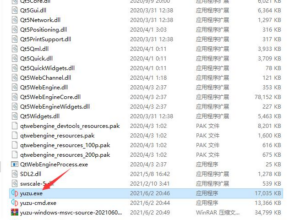



yuzu 模拟器是一款非常好用的 switch 模拟器。相信很多朋友们都喜欢在 switch 平台上玩游戏,这样的话你还需要购买一台 switch 才可以。为了让大家可以剩下这些钱,在电脑上就可以轻松运行 xci 、 nsp 等游戏文件,小编为你找到了这款使用方便的模拟器。之前小编为你带来的是 549 版,这次则是 6 月 3 日更新的 642 版模拟器。新版能够对系统更加地兼容,运行起来更加流畅。更新之后的模拟器提升了对多核 CPU 的支持,利用多核心 CPU 的最大有点就在于模拟 switch 游戏的帧数更高更稳定,带给玩家非常流畅的游戏体验。玩家还可以设置手柄的按键映射在键盘上,不用购买手柄外设也可以控制游戏中的人物。采用 C++开源代码编写,它的兼容性也是非常好的,可以支持 Windows 、 macOS 和 Linux 系统。这款支持中文,而且按照下面的步骤进行破解和设置后,就可以让你在电脑上运行 switch 游戏了。想玩 switch 游戏而找不到模拟器的朋友们不要错过下载哦。
yuzu 模拟器完美版模拟器对 PC 的需求比较高!
内存低于 8G 基本可以放弃了。 CPU 没说明要求,但是基本 I7 4 代以上,显卡 NVDIA 780,这个标准以上。
破解教程
1:首先要安装 Microsoft Visual C++ 2019
2:解压 yuzu 模拟器压缩包,目录一定不能包含中文,然后启动主程序。
![图片[1]-Switch模拟器yuzu模拟器教程+汉化软件-柒落科技](https://www.qiluokj.com/wp-content/uploads/2023/09/d2b5ca33bd132318.png)
3:点击 File,然后选择 open yuzu folder,弹出文件夹,然后把 file 压缩包的固件,keys,字库,三个文件夹解压,直接覆盖到弹出的文件夹内。
![图片[2]-Switch模拟器yuzu模拟器教程+汉化软件-柒落科技](https://www.qiluokj.com/wp-content/uploads/2023/09/d2b5ca33bd132329-1024x653.png)
![图片[3]-Switch模拟器yuzu模拟器教程+汉化软件-柒落科技](https://www.qiluokj.com/wp-content/uploads/2023/09/d2b5ca33bd132341.png)
4:上面操作好了,关闭之后再重新启动一次模拟器,就不会提示 「缺少 keys 文件」 了, 步骤完成。
卡顿解决设置
要在游戏之前先将模拟器设置好,玩起来才不会卡,设置步骤如下:
1 、打开 「yuzu-windows-msvc」 文件夹,找到 「yuzu.exe」 双击运行。
2 、在 yuzu 界面,点击上方的 「模拟」,选择 「configure」,进入模拟器设置页面。
![图片[4]-Switch模拟器yuzu模拟器教程+汉化软件-柒落科技](https://www.qiluokj.com/wp-content/uploads/2023/09/d2b5ca33bd132405-1024x665.png)
3 、点击左侧的 「系统」,右侧的语言改为 「简体中文」 。
![图片[5]-Switch模拟器yuzu模拟器教程+汉化软件-柒落科技](https://www.qiluokj.com/wp-content/uploads/2023/09/d2b5ca33bd132413-1024x684.png)
4 、非常重要的图形设置。点击左侧的 「图形」,进入图形设置页面。
右侧的 「API」 这里,N 卡的小伙伴不用改动,A 卡比较好的小伙伴可以选择使用 Vulkan,如果 A 卡是集显或是性能不太好的还是老老实实地选择 「OpenGL」 吧。
![图片[6]-Switch模拟器yuzu模拟器教程+汉化软件-柒落科技](https://www.qiluokj.com/wp-content/uploads/2023/09/d2b5ca33bd133110-1024x684.png)
5 、点击上方的 「高级设置」 。首先把精度改为 「normal」(正常) 。
其次下面的四个选项中,中间的两个不要勾选 (都是实验性的功能),如果显卡非常好的,也可以试一试。 A 卡不太好的小伙伴也可以不选择第一个 「启用垂直同步」 。
(以上第 4 、 5 步玩家可以多尝试勾选,保证流畅的同时,可以追求高画质)
![图片[7]-Switch模拟器yuzu模拟器教程+汉化软件-柒落科技](https://www.qiluokj.com/wp-content/uploads/2023/09/d2b5ca33bd133123-1024x684.png)
6 、最后是控制设置,各位可以根据自己的操作习惯设置按键输入。全部设置好之后,点击下方的 OK 就可以了。
![图片[8]-Switch模拟器yuzu模拟器教程+汉化软件-柒落科技](https://www.qiluokj.com/wp-content/uploads/2023/09/d2b5ca33bd133134-1024x684.png)
添加游戏
1 、双击模拟器中间,添加游戏目录,游戏目录也不要有中文
注意!这里选择游戏所在的目录就行了,不是让你选的游戏,是让你选的游戏所在目录,你看不到你的游戏文件是正常的,让你选的是游戏所在的目录。
双击添加游戏文件夹 (可以在模拟器根目录新建一个文件夹命名为:GAMES 把下载的游戏放入这个目录然后添加即可)
2 、添加完就可以看到游戏了,具体就长这样,双击就可以开始游戏
![图片[9]-Switch模拟器yuzu模拟器教程+汉化软件-柒落科技](https://www.qiluokj.com/wp-content/uploads/2023/09/d2b5ca33bd133146-1024x665.png)
模拟器设置
多核运行
![图片[10]-Switch模拟器yuzu模拟器教程+汉化软件-柒落科技](https://www.qiluokj.com/wp-content/uploads/2023/09/d2b5ca33bd133202-1024x684.png)
时间地区设置
![图片[11]-Switch模拟器yuzu模拟器教程+汉化软件-柒落科技](https://www.qiluokj.com/wp-content/uploads/2023/09/d2b5ca33bd133227-1024x684.png)
图形设置
![图片[12]-Switch模拟器yuzu模拟器教程+汉化软件-柒落科技](https://www.qiluokj.com/wp-content/uploads/2023/09/d2b5ca33bd133241-1024x684.png)
高级图形设置
![图片[13]-Switch模拟器yuzu模拟器教程+汉化软件-柒落科技](https://www.qiluokj.com/wp-content/uploads/2023/09/d2b5ca33bd133257-1024x684.png)
键盘玩家按键设置
如果有想修改的,就用鼠标左键点击对应的按键,再设置就行了
手柄玩家按键设置
![图片[14]-Switch模拟器yuzu模拟器教程+汉化软件-柒落科技](https://www.qiluokj.com/wp-content/uploads/2023/09/d2b5ca33bd133343-1024x684.png)
![图片[15]-Switch模拟器yuzu模拟器教程+汉化软件-柒落科技](https://www.qiluokj.com/wp-content/uploads/2023/09/d2b5ca33bd133423-1024x684.png)
常见问题
1 、如何安装 Update 和 DLC?
文件->Install Files to NAND…
![图片[16]-Switch模拟器yuzu模拟器教程+汉化软件-柒落科技](https://www.qiluokj.com/wp-content/uploads/2023/09/d2b5ca33bd133438-1024x665.png)
安装 Update 或 DLC
![图片[17]-Switch模拟器yuzu模拟器教程+汉化软件-柒落科技](https://www.qiluokj.com/wp-content/uploads/2023/09/d2b5ca33bd133451-1024x614.png)
点完打开模拟器就会开始安装,等待完成即可。
2 、如何安装 Mod?
右键某个游戏,选择打开 MOD 数据位置
![图片[18]-Switch模拟器yuzu模拟器教程+汉化软件-柒落科技](https://www.qiluokj.com/wp-content/uploads/2023/09/d2b5ca33bd133501-1024x665.png)
在弹出的文件夹中放入你的 MOD 文件即可
![图片[19]-Switch模拟器yuzu模拟器教程+汉化软件-柒落科技](https://www.qiluokj.com/wp-content/uploads/2023/09/d2b5ca33bd133509.png)
3 、如何放入着色器缓存 (shader cache)
放入着色器缓存 (shader cache) 可以明显提升游戏的流畅性,建议找找别人的着色器缓存 (shader cache)
具体放入步骤:右键某个游戏,选择打开可转移着色器缓存,即可弹出缓存所在文件夹,然后放入你下载的别人的缓存就行了
![图片[20]-Switch模拟器yuzu模拟器教程+汉化软件-柒落科技](https://www.qiluokj.com/wp-content/uploads/2023/09/d2b5ca33bd133528-1024x665.png)
![图片[21]-Switch模拟器yuzu模拟器教程+汉化软件-柒落科技](https://www.qiluokj.com/wp-content/uploads/2023/09/d2b5ca33bd133534.png)
4 、游戏的存档文件在哪?
鼠标右键某个游戏,选择打开存档位置即可
![图片[22]-Switch模拟器yuzu模拟器教程+汉化软件-柒落科技](https://www.qiluokj.com/wp-content/uploads/2023/09/d2b5ca33bd133542-1024x665.png)
5 、查看游戏属性、选择启用 dlc 、 mod 、 update
鼠标右键某个游戏,选择属性,即可查看游戏属性,并且可以在这里启用或者关闭 dlc 、 mod 、 update
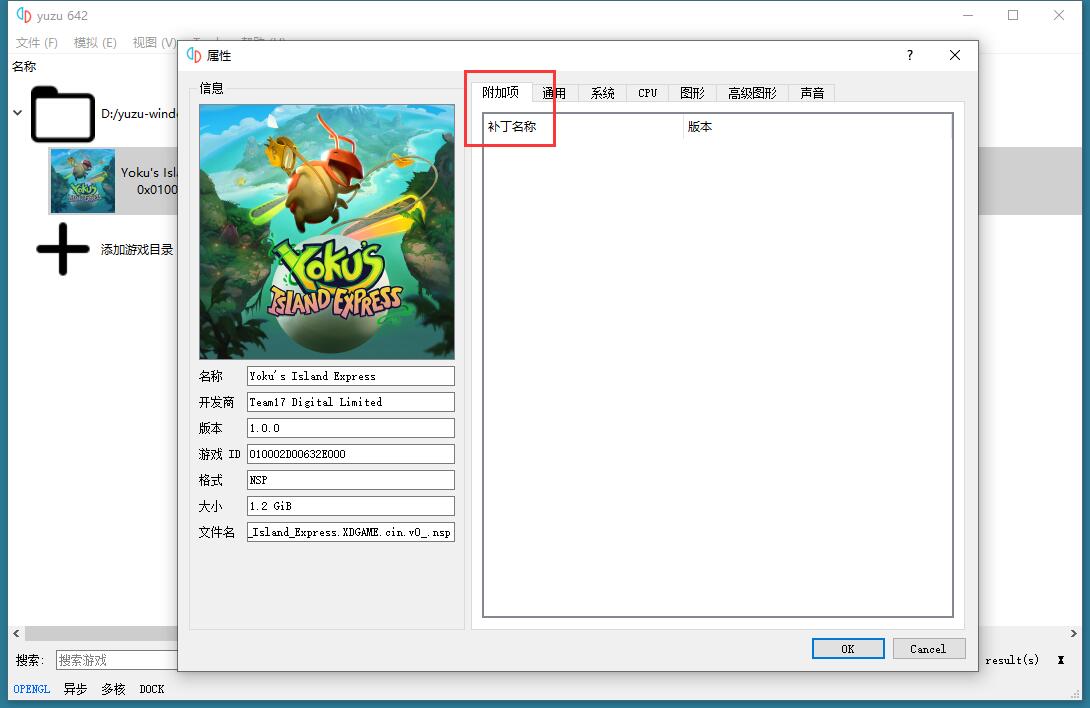
6 、后续更新说明
以后要是更新模拟器,不需要再进行上述配置,直接打开新的模拟器就行。
他们都共用一个配置文件夹 (C:\Users\你的用户名\AppData\Roaming\yuzu),只要你不删除这个文件夹,配置就都在,所以不需要重复配置,打开新的模拟器也不会有弹窗,设置的按键,安装的 dlc 和 mod 也都不会消失。
注意事项
1 、显卡驱动 OpenGL 版本必须 4.3 以上。
2 、处理器必须是 64 位,单核性能越高越好。
3 、内存最低 8G,推荐 16G 。
4 、对于 Windows 版,需要安装 Visual C++ Redistributable for Visual Studio 2017 的 64 位版本。
配置要求
CPU 至少 Intel 的 4 代 4 核 8 线程,或者 6 代 4 核 4 线程及以上,否则会很卡。
【最低配置】
CPU:Intel Core i5-4430 或 AMD Ryzen 3 1200
显卡:Intel HD Graphics 520 或 NVIDIA GeForce GT 1030 2GB
内存:8GB
【官方推荐】 CPU:Intel Core i5-10400 或 AMD Ryzen 5 3600
显卡:Intel UHD Graphics 630 或 NVIDIA GeForce GTX 1650 4GB
内存:16GB














暂无评论内容